使い方
資料を追加して並べ、マーカー・メモ・クリップで記録を残すまでの流れと、配布・ログインを含む各機能の使い方です。ワークスペースの画面を別のタブで開いて、操作しながら読めます。
基本
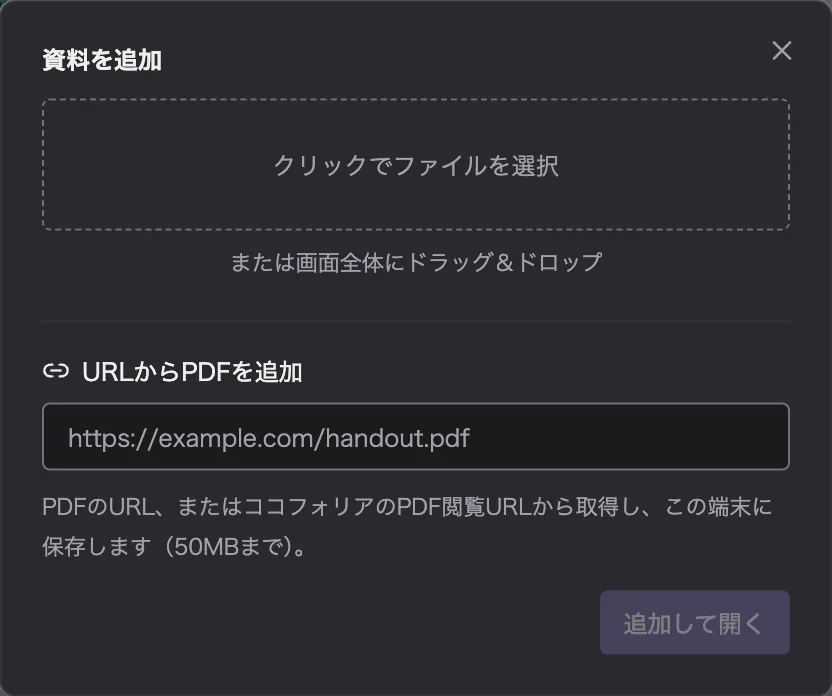
資料を追加する
PDF・画像をファイルから選ぶか、画面にドラッグ&ドロップします。PDF は URL からも追加できます。
並べて読む
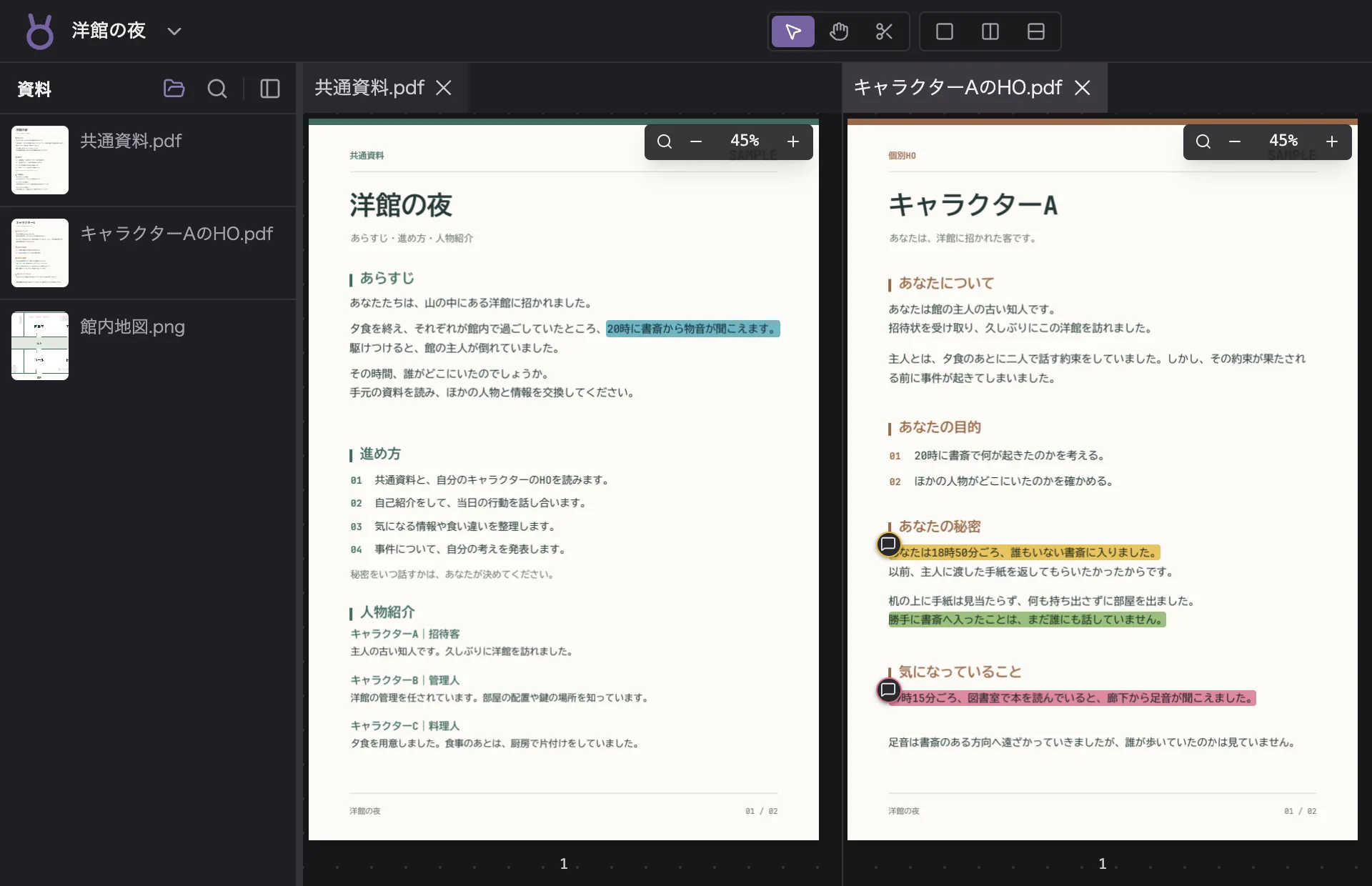
左の資料一覧から中央へドラッグすると、タブや左右・上下の分割で並べられます。資料一覧で右クリックすると名前を変更できます。タブを閉じても資料と記録は残ります。
記録を残す
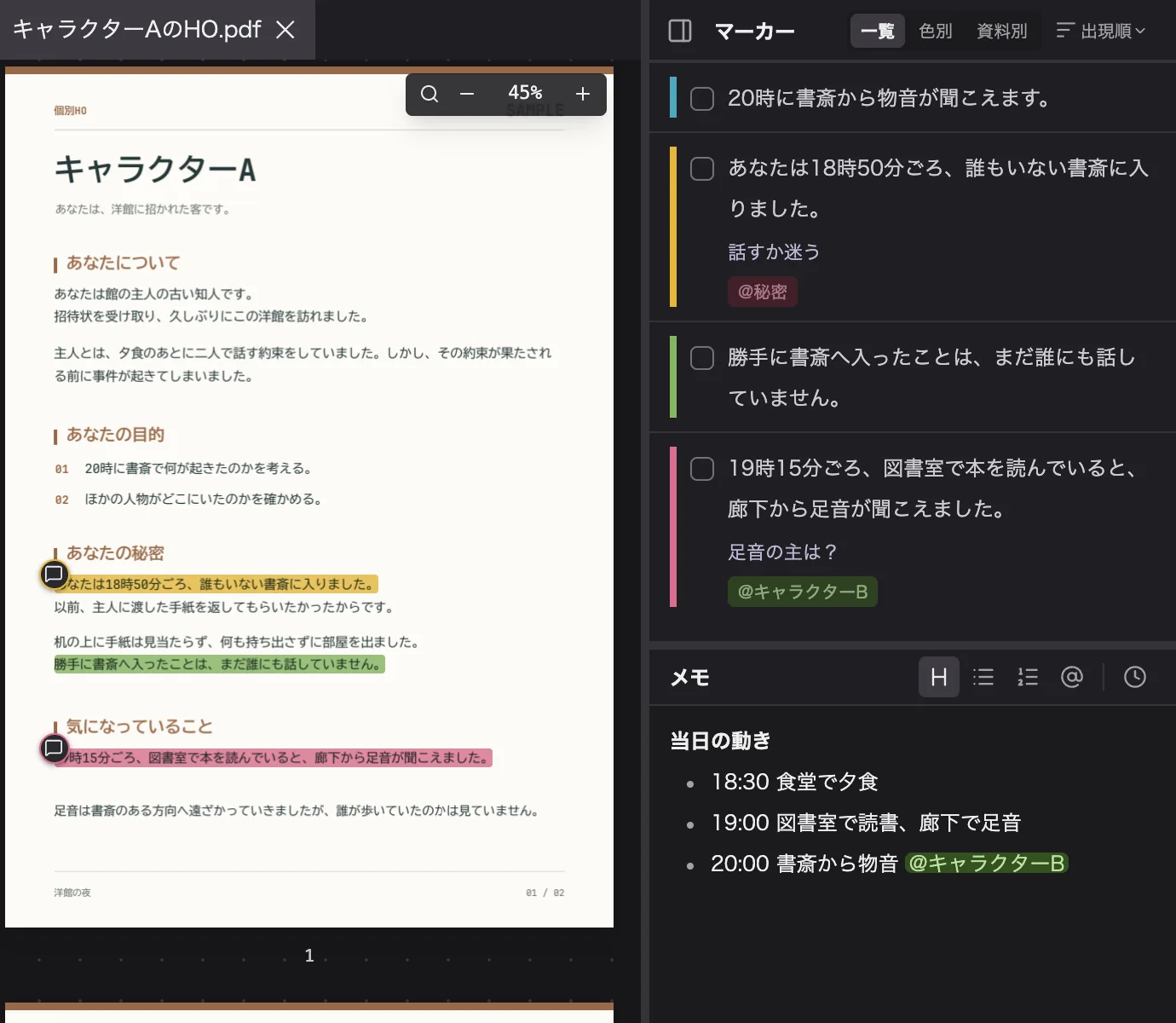
PDF の文字を選ぶとマーカーを付けられます。上部の「クリップ」でページの範囲を画像として切り抜け、右のメモ欄には自由に書き込めます。
保存する
資料と記録はこのブラウザに自動で保存されます。ログインするとクラウドにも保存できます。
マーカー
マーカーを付ける
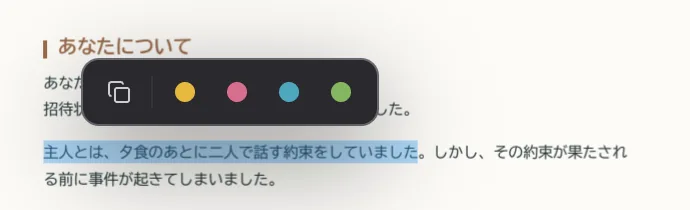
PDF の文字を選ぶと出るメニューから色を選びます。文字の情報がない PDF には付けられません。
コメントを書く
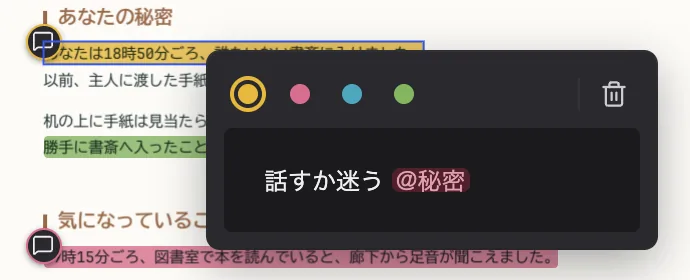
PDF 上のマーカーを押すと、コメントの入力・色の変更・削除ができます。コメントには @ でタグを書けます。
一覧から戻る
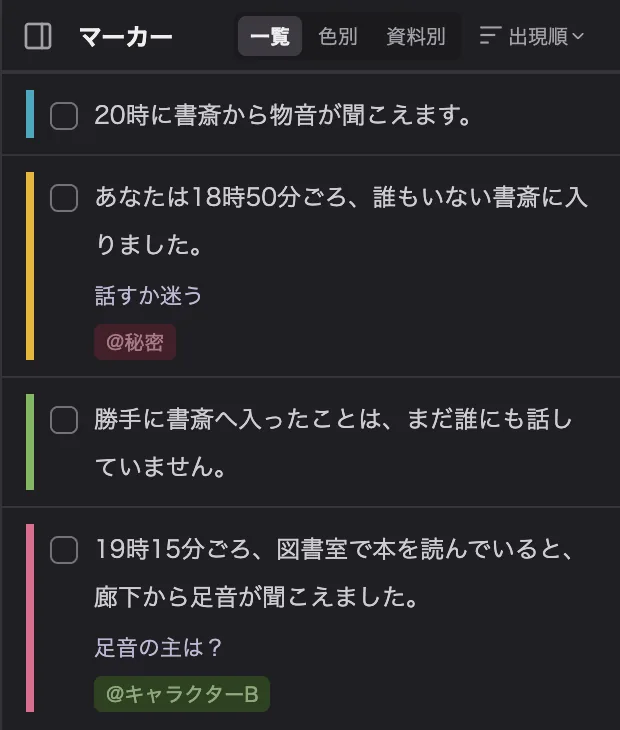
右の一覧で項目を押すと、そのページへ移動します。一覧・色別・資料別の表示と、出現順・追加順の並べ替えを切り替えられます。
整理する
項目のチェックで解決済みにすると、一覧で小さく表示されます。タグを押すと、同じタグの項目に絞り込めます。
メモ
書く
メモはワークスペースに 1 つです。上のボタンで見出し・箇条書き・番号付きリストに切り替えられます。入力した内容は自動で保存されます。
タグを付ける
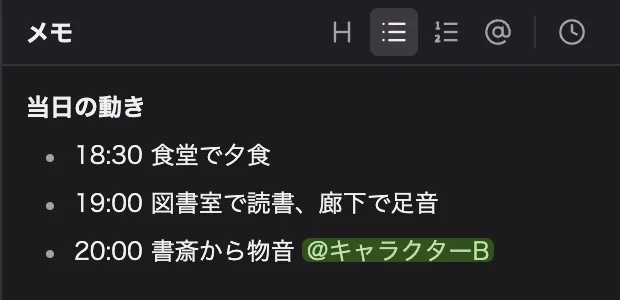
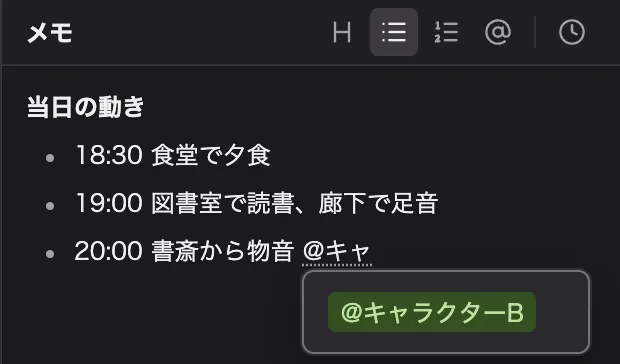
@ に続けて書くとタグになり、色付きで表示されます。入力中はマーカーのコメントを含むタグの候補が出ます。
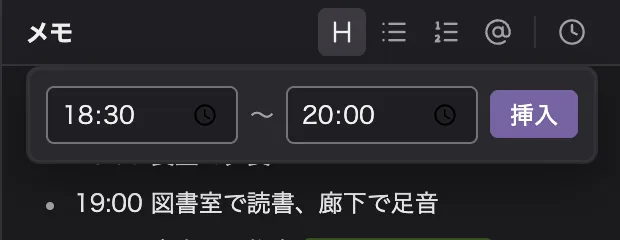
タイムラインを挿入する
時計のボタンで開始・終了の時刻を指定すると、1 時間ごとの時刻の行をまとめて挿入できます。
クリップ
切り抜く
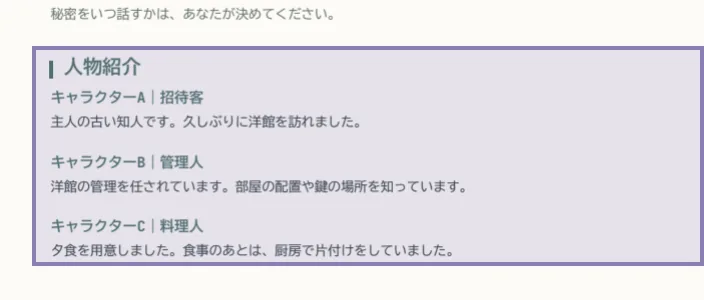
上部の「クリップ」を選び、PDF のページ上で範囲をドラッグすると、その部分を画像として保存します。作ったクリップは資料一覧に加わり、そのままフローティング表示されます。Esc で取り消せます。
ドラッグで表示する
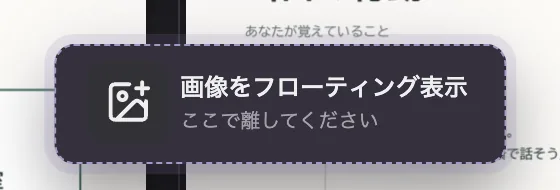
クリップや取り込んだ画像を、資料一覧からページ下部のボタンへドラッグします。離すと、その位置に資料の上に重ねて表示します。
ボタンから表示する
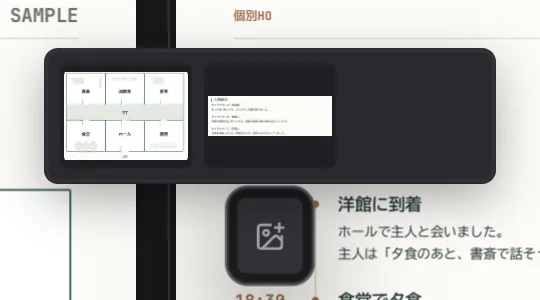
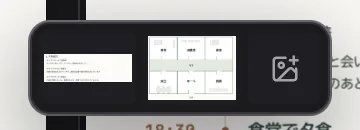
ページ下部のボタンを押すと、画像資料の候補が出ます。選ぶと画面の中央に表示します。
見やすく調整する
画像をドラッグして動かし、四隅・四辺で大きさを変えられます。ポインターを重ねると、拡大・縮小のボタンと不透明度のスライダーが出ます。
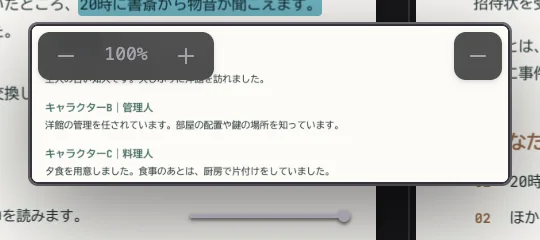
しまう
右上のボタンで最小化すると、ページ下部のトレーに入ります。トレーの画像を押すと元の位置に戻ります。トレーから削除しても、資料一覧には残ります。
タイマー
開く
上部の時計のボタンで、共有タイマー・ダイスを開閉します。閉じても部屋からは退出しません。
部屋に入る
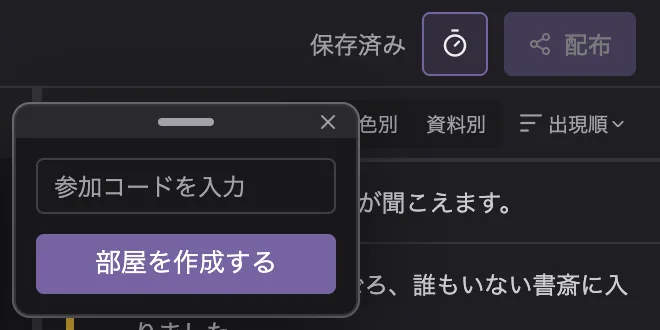
部屋を作るか、ほかの人から聞いた 4 桁のコードを入力して参加します。同じ部屋の人とタイマーとダイスを共有できます。
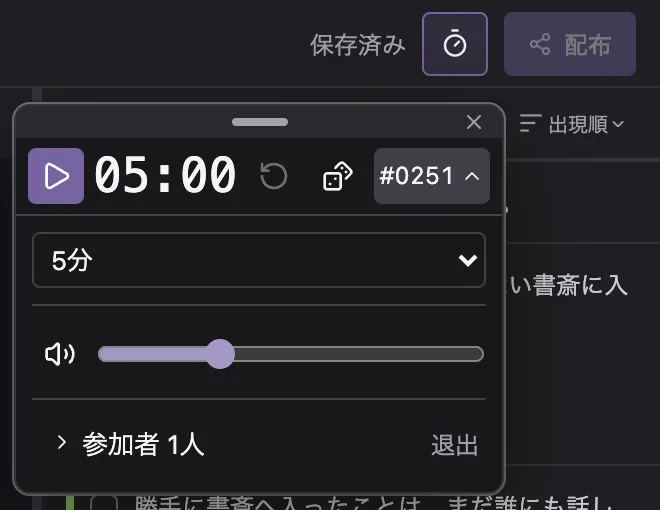
タイマーを使う
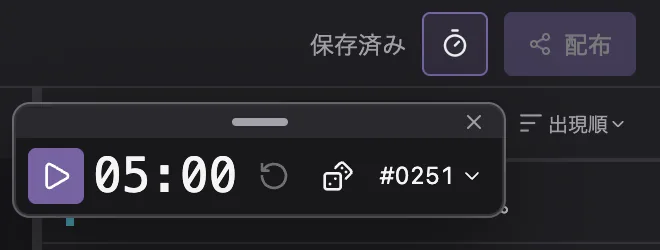
開始・一時停止・リセットは、同じ部屋の全員に反映されます。部屋番号を押すと、時間の設定・音量・参加者・退出のメニューが開きます。
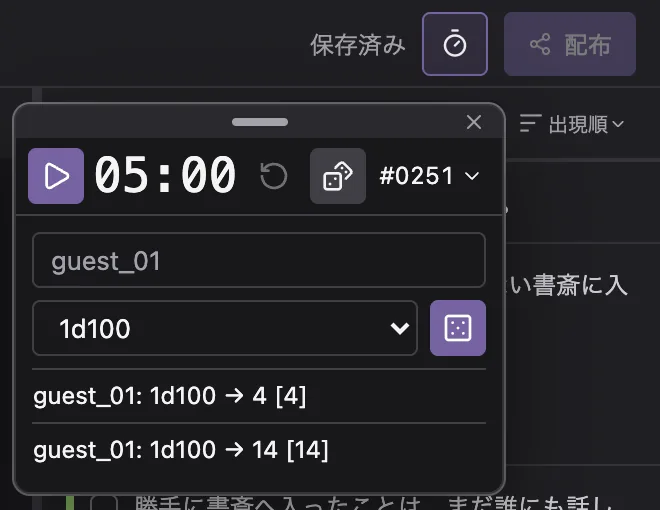
ダイスを振る
ダイスのボタンから名前と種類を選んで振ります。結果は同じ部屋の全員の履歴に残ります。
移動する
パネル上部のつまみをドラッグするか、つまみを選んで矢印キーで動かせます。
ワークスペースとの関係
部屋はワークスペースやログインとは別で、このブラウザでは同じ部屋に戻ります。資料・メモ・ログイン情報はタイマーに渡しません。
配布
GM などの配布者が、PL ごとに渡す資料をまとめた ZIP ファイルを作る機能です。URL で共有するのではなく、ZIP ファイルを相手に直接渡します。
受け取った人は muhov に ZIP を読み込むだけで、資料を並べて読み、マーカーやメモを残せます。フェーズと合言葉を設定すると、ゲームの進行に合わせて資料を段階的に開けるようにできます。まだ開けていない資料は、受け取った人の画面に表示されません。
上部の「配布」から設定します。配布用の ZIP を作るにはログインが必要です。
配布先と資料を決める
「配布先と資料」で PL など渡す相手を追加し、配布先ごとに渡す資料を選びます。
合言葉とフェーズを決める
「合言葉・フェーズ」でフェーズを作り、合言葉を決めます。各資料をどのフェーズで開けるようにするかも選べます。フェーズと合言葉は全配布先で共通です。
ZIP を作って渡す
配布先ごとに ZIP をエクスポートし、それぞれの相手に渡します。
受け取った人が読み込む
メニューの「配布ZIPをインポートする」から読み込みます。ログインは不要です。開いているワークスペースは ZIP の内容に置き換わります。合言葉を入力すると、そのフェーズの資料を開けます。
- ZIP には資料の元ファイルとフェーズ・合言葉の設定だけが入ります。メモ・マーカー・クリップなど自分の記録は入りません。
- 他の PL に見せない資料は、その人の ZIP に入れないでください。合言葉は誤って開くのを防ぐためのもので、ZIP を直接調べられた場合の秘匿は保証しません。
- 配布 ZIP から作成したワークスペースでは、配布 ZIP を作成できません。
ログイン
資料を読み、記録を残す基本の利用にログインは不要です。Google アカウントでログインすると、次の機能を使えます。
ログインする
メニューの「ログイン」から、Google アカウントでログインします。
クラウドに保存する
ログイン中は、ワークスペースの変更がクラウドにも自動で保存されます。別の端末やブラウザでも、同じアカウントでログインすると続きを開けます。上部に保存の状態が出て、保存に失敗したときは「再試行」で送り直せます。
端末のワークスペースを引き継ぐ
初めてログインしたときは、それまでこのブラウザで使っていたワークスペースを自動でクラウドに引き継ぎます。2 回目以降のログインでは、新しいクラウドのワークスペースとして引き継ぐかを確認します。引き継がない場合も端末に残り、ログアウト後に利用できます。
ワークスペースを増やす
ログイン中は、最初にワークスペース一覧が開きます。「作成」から新しいワークスペースを作り、シナリオごとに分けられます。作業中は、メニューの「ワークスペース一覧」から切り替えます。
配布用の ZIP を作る
ほかの人に資料を渡す ZIP を作れます。手順は「配布」を参照してください。配布された ZIP を受け取って読むだけなら、ログインは不要です。
ログアウトする・アカウントを削除する
ログアウトすると、このブラウザのローカル専用のワークスペースに戻ります。クラウドのワークスペースは、もう一度ログインすると開けます。アカウントの削除は、ワークスペース一覧のアカウントメニューにある「アカウント設定」から行います。アカウントとクラウドのワークスペースがすべて削除され、元に戻せません。